Showing posts with label Gmail. Show all posts

ကၽြန္ေတာ္တို႔ျမန္မာႏိုင္သား အင္တာနက္သံုးစြဲသူေတြ
အေနနဲ႔ gmail အေကာင့္အသစ္ဖြင့္
တာနဲ႔ ပတ္သက္ၿပီး စိတ္ကသိ
ကေအာက္ သိပ္ျဖစ္ရပါတယ္။
အေကာင့္တစ္ခုဖြင့္ဖို႔ ဖုန္းနံပါတ္ကလည္း သံုးခ်င္တိုင္းသံုးမရ ။ google ရဲ႕ေျပာင္းလဲေနတဲ့ေပၚလစီေတြေၾကာင့္ ဖုန္းနံပါတ္မွမရွိရင္ gmail အေကာင့္ အသစ္ကို လံုး၀ဖြင့္လို႔မရေတာ့မယ္အတိုင္း သိပ္စိတ္ေလရပါတယ္ ။
gmail အေကာင့္အသစ္တစ္ခုကို ဖုန္းနံပါတ္မလိုပဲ အေက်ာ္အခြလုပ္ၿပီး ဖြင့္တဲ့နည္းကို ကၽြန္ေတာ္ Facebook Group ေတြထဲမွာ မွ်ေ၀ခဲ့ဖူးပါတယ္။
ျဖစ္ခ်င္ေတာ့ အဲဒီနည္းက အခု သံုးလို႔မဆင္မေျပေတာ့ဘူးျဖစ္သြားတယ္ .. (ကၽြန္ေတာ့္ရဲ႕ နည္းပညာပိုင္းဆိုရာ နိမ့္ပါးမႈေၾကာင့္လည္း အဲဒီနည္းနဲ႔ အဆင္မေျပတာ ျဖစ္ေကာင္းျဖစ္ႏိုင္ပါတယ္)
ကဲ .. အခုေတာ့ ေတာ္ေတာ္ေလးလည္း ေပ်ာ္စရာေကာင္းတဲ့အျပင္ အရာရာတိုင္းနီးပါးကို သိလွပါတယ္ဆိုတဲ့ Google ကို လွည့္စားၿပီး gmail အေကာင့္ေတြ လိုသေလာက္ဖြင့္ႏိုင္တဲ့နည္းေလးကို သူငယ္ခ်င္းေတြအတြက္ မွ်ေ၀ေပးလိုက္ပါတယ္ ..
ဒီနည္းက စိတ္ကူးေပါက္ရင္ ကိုယ္လိုခ်င္သေလာက္ အေကာင့္အသစ္ေတြကို တစ္ထိုင္တည္း ထိုင္ဖြင့္ေနလို႔ရတယ္ဗ် .. ၾကာလာရင္ ကိုယ္လိမ္သမွ်ခံေနရွာတဲ့ google ကို သနားလာမိလိမ့္မယ္ ..
ကဲ .. စလိုက္ၾကစို႔ ..
အရင္ဆံုး သူငယ္ခ်င္းတို႔ရဲ႕ Browser မွာရွိတဲ့ History ေတြအကုန္လံုးကို ရွင္းပစ္လိုက္ပါ (History ေတြပဲေနာ္ Bookmark ေတြကိုေျပာတာဟုတ္ဘူး) မရွင္းရင္လည္းရပါတယ္ .. တစ္ခါတစ္ခါ History ေတြေၾကာင့္ google က လိမ္ရခက္သြားတတ္လို႔ပါ ။
ကဲ .. အဆင္သင့္ျဖစ္ၿပီဆိုရင္ www.gmail.com ကိုသြားၿပီး Create an account ကိုႏွိပ္ပါ (ဒါကေတာ့ မဆန္းပါဘူး gmail အေကာင့္ဖြင့္ဖူးသူတိုင္း ဒီအဆင့္ရဲ႕ေနာက္ပိုင္းအဆင့္ေတြကိုေရာ သိပါတယ္)
အေကာင့္အသစ္ဖြင့္မယ့္ Form က်လာၿပီဆိုရင္ အဲဒီထဲမွာ ကိုယ္လိုခ်င္တဲ့နံမည္ကို ထည့္ၿပီး ျဖည့္စရာရွိတာေတြကို ျဖည့္လိုက္ပါ .. email လိပ္စာထည့္ရတဲ့ေနရာမွာ လိပ္စာတူရွိေနရင္ အဆင္ေျပတဲ့တစ္ခုကို ေျပာင္းေပးရမွာပါ .. (ဒါကလည္း လုပ္႐ိုးလုပ္စဥ္ပါပဲ)
အဲဒီလို အေကာင့္သစ္အတြက္ Form ကိုျဖည့္တဲ့ေနရာမွာ မျဖစ္မေနလုပ္ရမွာက mobile phone နဲ႔ Location ရဲ႕အကြက္ေတြမွာ United States ကိုမျဖစ္မေန ေရြးေပးထားဖို႔ပါ .. ေအာက္မွာ ပံုနဲ႔ျပထားပါတယ္

အဲဒီထဲက mobile phone ေအာက္ကအကြက္ထဲမွာ United States ရဲ႕အလံတံဆိပ္ေဘးမွာ +1 ဆိုၿပီး ေပၚေနတာေလးကို သတိထားမိမွာပါ .. အဲဒီ +1 ေလးရဲ႕ေနာက္မွာ နံပါတ္တစ္ခ်ိဳ႕ ႐ိုက္ထည့္ရမွာမို႔ သတိထားမိေအာင္လည္း ေျပာထားတာပါ .. သူျဖည့္ခိုင္းတဲ့ စာလံုးႏွစ္လံုးျဖည့္တာေတြ I agree to .. ရဲ႕ေရွ႕မွာ အမွန္ျဖစ္ေလးတပ္တာေတြကို လုပ္ထားပါ .. Next step ကိုေတာ့ မႏွိပ္ေသးပါဘူး +1 ရဲ႕ေနာက္မွာ ထည့္ဖို႔ ဖုန္းနံပါတ္ေလး သြားေတာင္းရဦးမွာမို႔ပါ ..
ကဲ .. ဘယ္မွာသြားေတာင္းမလဲ .. အမ်ားႀကီးရွိတယ္ .. (Free ေနာ္ ..)
သူငယ္ခ်င္းတို႔ရဲ႕ Browser ကို Tab အသစ္တစ္ခုထပ္ဖြင့္လိုက္ပါ ..
ပြင့္လာတဲ့ tab အသစ္ရဲ႕ Address Bar မွာ www.pinger.com/tfw/ လို႔႐ိုက္ထည့္ၿပီး Enter ေခါက္လိုက္ပါ

ေအာက္ကပံုအတိုင္း Website တစ္ခုဖြင့္လာပါလိမ့္မယ္ .. အေၾကာင္းေၾကာင္းေၾကာင့္ ေအာက္က ေပ့ကို မေရာက္ဘူးဆိုရင္ http://pinger.com/tfw/ လို႔ ေျပာင္းၿပီးျပန္႐ိုက္ထည့္ၾကည့္ပါ

အဲဒီထဲက Sing Up Free ကိုႏွိပ္ေပးလိုက္ရင္ ေအာက္ကပံုအတိုင္းပြင့္လာပါမယ္

အဲဒီထဲက ျဖည့္ရမယ့္ေနရာေတြမွာ အဆင္ေျပသလိုလိုက္ျဖည့္ေပးပါ .. email ေနရာမွာေတာ့ အေစာပိုင္းက သူငယ္ခ်င္းတို႔ gmail အေကာင့္သစ္ Form မွာ ထည့္ထားတဲ့ email လိပ္စာကို ထည့္ေပးလိုက္ပါ . (တစ္ကယ္ေတာ့ စိတ္ကူးထဲရွိရာ email လိပ္စာကို ထည့္ေပးလိုက္လို႔ရတယ္)
ၿပီးရင္ I agree to ... ရဲ႕ေရွ႕မွာ အမွန္ျဖစ္ထည့္ သူ႐ိုက္ခိုင္းတဲ့စာလံုးကို မွန္ေအာင္႐ိုက္ထည့္ေပးၿပီး Create ကိုႏွိပ္ေပးလိုက္ (ေျပာထားဦးမယ္ username ေနရာမွာ စာလံုးအေသးေတြပဲထည့္ရမယ္ 16 လံုးထက္လားမသိဘူး မေက်ာ္ရဘူး) .. Create ကိုႏွိပ္ၿပီးရင္ နံမည္တူတာတို႔ password ႏွစ္ခုမကိုက္တာတို႔ သူ႐ိုက္ထည့္ခိုင္းတဲ့စာလံုး မွားတာတို႔ျဖစ္ရင္ ေနာက္ထပ္ျပန္ျပင္ေပးရပါတယ္ ..
ကဲ .. Create ကိုႏွိပ္ၿပီး အဆင္ေျပသြားၿပီဆိုရင္ေတာ့ ေအာက္ကပံုေလးတက္လာပါမယ္ ..

အဲဒီထဲက ကၽြန္ေတာ္ 12345 လို႔ျပထားတဲ့ေနရာမွာ အဲဒီအတိုင္း႐ိုက္ထည့္ (တစ္ျခားဂဏန္း ၅ လံုး လည္းရေတာ့ရတယ္ error တက္တာမ်ားတယ္ .. ဒါေၾကာင့္ 12345 ကိုပဲ ႐ိုက္ထည့္လိုက္ပါ)
Gender ေနရာမွာ က်ား/မ ႀကိဳက္တာေရြးၿပီး အမွတ္တပ္ေပး Age ေနရာမွာ ႀကိဳက္တဲ့အသက္ကို ေရြးေပး (၁၃ ႏွစ္ေအာက္ေရြးမိရင္ Error တက္လာတတ္ပါတယ္)
ၿပီးရင္ေတာ့ Find ကိုႏွိပ္ေပးလိုက္ပါ .. ေအာက္ကပံုအတိုင္းေပၚလာပါမယ္ ..

အဲဒီလို က်လာတဲ့ ဖုန္းနံပါတ္ေတြထဲက ကိုယ္ႀကိဳက္တဲ့ တစ္ခုကို ကလစ္ေပးၿပီး Confirm ကိုႏွိပ္ေပးလိုက္ပါ .. (မအားေတာ့တဲ့ နံပါတ္ျဖစ္ေနတယ္ဆိုရင္ ေနာက္တစ္ခုကိုေျပာင္းၿပီး ကလစ္ Confirm ကိုထပ္ႏွိပ္ ..) ကၽြန္ေတာ္က အေပၚဆံုးကနံပါကိုေရြးၿပီး Confirm ကိုႏွိပ္လိုက္တာ အဆင္မေျပလို႔ တစ္ခုၿပီး အဲဒီလိုေရြးသြားလိုက္ေတာ့ 1(518) 293-2077 ဆိုတဲ့ ေလးခုေျမာက္က ဖုန္းနံပါတ္ကိုရလိုက္တယ္ ..
ကဲ .. ဖုန္းနံပါတ္အလြတ္တစ္ခုကိုရလို႔ Confirm ကိုႏွိပ္ၿပီး ေနာက္တစ္ဆင့္တက္သြားရင္ ေအာက္ကပံုအတိုင္းပြင့္လာပါမယ္ ..

အဲဒီထဲက Cancle ကိုႏွိပ္ေပးလိုက္ရင္ ေအာက္ကပံုေလးပြင့္လာပါမယ္ . ( cancel ကိုပဲ ႏွိပ္ရမွာပါ ok ကိုသြားႏွိပ္ရင္ တိုင္ပတ္ၿပီေနာ္)

အဲဒီထဲက ညာဖက္အေပၚေထာင့္နားက options ကိုႏွိပ္လိုက္ရင္ ေအာက္ကပံုအတိုင္း ပြင့္လာပါမယ္ ..

အဲဒီထဲက အေပၚဆံုးမွာရွိတဲ့ ဖုန္းနံပါတ္ထဲက 1 ကိုခ်န္ထားခဲ့ၿပီး ေနာက္ကနံပါတ္ေတြကို
ေကာ္ပီကူးယူလိုက္ၿပီး ok ကိုႏွိပ္ေပးလိုက္ပါ .. ဖုန္းနံပါတ္တစ္ခုကို အသံုးျပဳခြင့္ရပါၿပီ .. (gmail form မွာက +1 ဆိုတာေလး ပါၿပီးသားေလ . ဒါေၾကာင့္ 1 မလိုဘူး)
နံပါတ္ကို ေကာ္ပီယူၿပီးၿပီဆိုရင္ေတာ့ gmail အေကာင့္ဖြင့္ဖို႔ Form ျဖည့္ထားတဲ့ tab ကိုျပန္လာပါ ..
အဲဒီထဲက mobile phone ဆိုတဲ့အကြက္ထဲက +1 ေနာက္နားပါကပ္ၿပီး ကလစ္ေပးလိုက္ပါ .. ၿပီးရင္ ေကာ္ပီယူလာတဲ့ ဖုန္းနံပါတ္ကို Paste (ctrl + V ) လုပ္လိုက္ပါ .. ေအာက္မွာကၽြန္ေတာ္ရခဲ့တဲ့ နံပါတ္ကို ထည့္ျပထားပါတယ္ .

အဲဒီထဲမွာ +1 ရဲ႕ေနာက္မွာ ကြင္းစကြင္းပိတ္နဲ႔ ဂဏန္းပဲရွိတာကို သတိျပဳပါ .. +1 ရဲေနာက္မွာ space bar တစ္ေနရာမွမျခားပဲ ေကာ္ပီယူလာတဲ့ ဖုန္းနံပါတ္ကို ထည့္လိုက္တာျဖစ္ပါတယ္(ဒီဖုန္းနံပါတ္ ထည့္တဲ့ေနရာမွာ မွားရင္ ဂြမ္းပါၿပီ)
I agree မွာ အမွန္ျခစ္တပ္ထားမထား ျပန္စစ္ပါ .. Location မွာ United States ဟုတ္မဟုတ္ ေသခ်ာစစ္ပါ ..
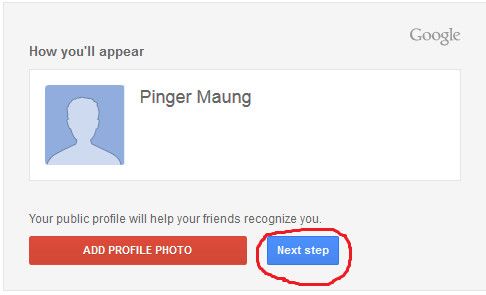
အားလံုးမွန္ၿပီဆိုရင္ေတာ့ Next step ကို ႏွိပ္ေပးလိုက္ပါ .. ေအာက္က ပံုေလး ပြင့္လာတာကို ေတြ႕ရလိမ့္မယ္

အဲဒီထဲက Next step ကိုႏွိပ္လိုက္ .. ေအာက္ကအတိုင္းပြင့္လာမယ္

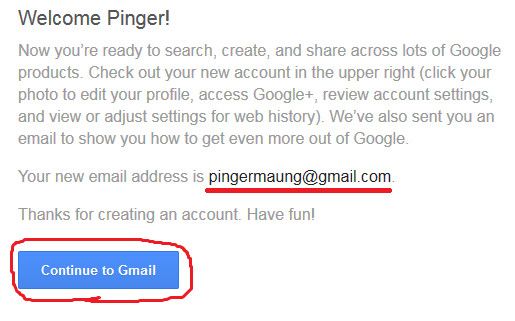
အဲဒီထဲက Continue to Gmail ကိုႏွိပ္ .. ေအာက္မွာဘာပြင့္လာသလဲၾကည့္လိုက္ပါ

ဟိုက္ရွားစ္ပါးစ္ ... gmail အေကာင့္အသစ္တစ္ခု ေသခ်ာေပါက္ ပိုင္သြားၿပီကြ ..
ျပင္းေနၿပီလားဗ် .. မေျပင္းေသးရင္ .. အဲဒီအေကာင့္ကို Sign Out လုပ္ၿပီး ထြက္လိုက္ပါဦး ..
ၿပီး ရင္ .. Gmail အေကာင့္ အသစ္ဖြင့္တဲ့အဆင့္ကိုပဲ အစကေနျပန္သြားပါ ..
အေကာင့္သစ္အတြက္ျဖည့္ရမယ့္ Form မွာ အဆင္ေျပသလိုျဖည့္ၿပီး mobile phone အကြက္ထဲမွာ United States ကိုေရြး +1 ရဲ႕ေနာက္မွာ ေစာေစာက သံုးခဲ့တဲ့ ဖုန္းနံပါတ္ကို ျပန္ၿပီးထည့္
Location ေနရာမွာလည္း United States ကိုျပန္ေရြး
သူျဖည့္ခိုင္းတဲ့ စာလံုးႏွစ္လံုးကို ႐ိုက္ထည့္
I agree to .... ရဲ႕ေရွ႕မွာ အမွန္ျခစ္တပ္
Next step ကိုႏွိပ္ ..


ဟိုက္ ... ေနာက္ထပ္ အေကာင့္အသစ္ခု ထပ္ရျပန္ေရာဟ ..
ဗ်ာ .. တတိယေျမာက္အေကာင့္လား ... ေတာ္ေရာေပါ့ဗ်ာ .. ဘာဖုန္းမွလည္း မသံုးပဲ google ဆီက ဘတ္ကီးျပၿပီးယူလိုက္တာ .. တတိယေျမာက္အေကာင့္ေရာက္ရင္ေတာ့ google က သူငယ္ခ်င္းကို သတိထားမိသြားၿပီး Verification Code ေတာင္းလာပါလိမ့္မယ္ .. ဟုတ္ကဲ့ .. မျဖစ္မေန ရခ်င္ရင္ေတာ့ ဒီပို႔စ္ႀကီးရဲ႕ အစအဆံုးျပန္လုပ္ေပါ့ဗ်ာ ..
ႀကိဳက္သေလာက္ လုပ္လို႔ရပါတယ္။
ဟို Pinger မွာဖြင့္ထားခဲ့တဲ့ tab ကိုေတာ့ ပိတ္ခ်င္ပိတ္ပစ္လိုက္ .. ေလွ်ာက္ကလိခ်င္ေသးရင္ ကလိလိုက္ဦး .. ကၽြန္ေတာ္တို႔က သူ႕ကို ဖုန္းနံပါတ္ေလး ခဏေလာက္ သြားငွား႐ံုပဲ သံုးလိုက္တာေလ ..
တစ္ခုခုမရွင္းတာတို႔ရွိလာခဲ့ရင္ ျပန္ေျပာပါဗ်ာ ။
အဆင္မေျပစရာ Error ေတြ ေတြ႕လာရင္လည္း ကၽြန္ေတာ့္ကို ျပန္ၿပီး မွ်ေ၀ၾကပါဦး
ကဲ .. gmail အေကာင့္ေတြ တစ္ေလွႀကီး ျမန္မာႏိုင္ငံသား သူငယ္ခ်င္းအေပါင္း ေပ်ာ္ရႊင္ႏိုင္ၾကပါေစဗ်ာ ...
အိုင္တီမုဆိုးမွ ကူးယူေဖာ္ျပပါသည္။
အေနနဲ႔ gmail အေကာင့္အသစ္ဖြင့္
တာနဲ႔ ပတ္သက္ၿပီး စိတ္ကသိ
ကေအာက္ သိပ္ျဖစ္ရပါတယ္။
အေကာင့္တစ္ခုဖြင့္ဖို႔ ဖုန္းနံပါတ္ကလည္း သံုးခ်င္တိုင္းသံုးမရ ။ google ရဲ႕ေျပာင္းလဲေနတဲ့ေပၚလစီေတြေၾကာင့္ ဖုန္းနံပါတ္မွမရွိရင္ gmail အေကာင့္ အသစ္ကို လံုး၀ဖြင့္လို႔မရေတာ့မယ္အတိုင္း သိပ္စိတ္ေလရပါတယ္ ။
gmail အေကာင့္အသစ္တစ္ခုကို ဖုန္းနံပါတ္မလိုပဲ အေက်ာ္အခြလုပ္ၿပီး ဖြင့္တဲ့နည္းကို ကၽြန္ေတာ္ Facebook Group ေတြထဲမွာ မွ်ေ၀ခဲ့ဖူးပါတယ္။
ျဖစ္ခ်င္ေတာ့ အဲဒီနည္းက အခု သံုးလို႔မဆင္မေျပေတာ့ဘူးျဖစ္သြားတယ္ .. (ကၽြန္ေတာ့္ရဲ႕ နည္းပညာပိုင္းဆိုရာ နိမ့္ပါးမႈေၾကာင့္လည္း အဲဒီနည္းနဲ႔ အဆင္မေျပတာ ျဖစ္ေကာင္းျဖစ္ႏိုင္ပါတယ္)
ကဲ .. အခုေတာ့ ေတာ္ေတာ္ေလးလည္း ေပ်ာ္စရာေကာင္းတဲ့အျပင္ အရာရာတိုင္းနီးပါးကို သိလွပါတယ္ဆိုတဲ့ Google ကို လွည့္စားၿပီး gmail အေကာင့္ေတြ လိုသေလာက္ဖြင့္ႏိုင္တဲ့နည္းေလးကို သူငယ္ခ်င္းေတြအတြက္ မွ်ေ၀ေပးလိုက္ပါတယ္ ..
ဒီနည္းက စိတ္ကူးေပါက္ရင္ ကိုယ္လိုခ်င္သေလာက္ အေကာင့္အသစ္ေတြကို တစ္ထိုင္တည္း ထိုင္ဖြင့္ေနလို႔ရတယ္ဗ် .. ၾကာလာရင္ ကိုယ္လိမ္သမွ်ခံေနရွာတဲ့ google ကို သနားလာမိလိမ့္မယ္ ..
ကဲ .. စလိုက္ၾကစို႔ ..
အရင္ဆံုး သူငယ္ခ်င္းတို႔ရဲ႕ Browser မွာရွိတဲ့ History ေတြအကုန္လံုးကို ရွင္းပစ္လိုက္ပါ (History ေတြပဲေနာ္ Bookmark ေတြကိုေျပာတာဟုတ္ဘူး) မရွင္းရင္လည္းရပါတယ္ .. တစ္ခါတစ္ခါ History ေတြေၾကာင့္ google က လိမ္ရခက္သြားတတ္လို႔ပါ ။
ကဲ .. အဆင္သင့္ျဖစ္ၿပီဆိုရင္ www.gmail.com ကိုသြားၿပီး Create an account ကိုႏွိပ္ပါ (ဒါကေတာ့ မဆန္းပါဘူး gmail အေကာင့္ဖြင့္ဖူးသူတိုင္း ဒီအဆင့္ရဲ႕ေနာက္ပိုင္းအဆင့္ေတြကိုေရာ သိပါတယ္)
အေကာင့္အသစ္ဖြင့္မယ့္ Form က်လာၿပီဆိုရင္ အဲဒီထဲမွာ ကိုယ္လိုခ်င္တဲ့နံမည္ကို ထည့္ၿပီး ျဖည့္စရာရွိတာေတြကို ျဖည့္လိုက္ပါ .. email လိပ္စာထည့္ရတဲ့ေနရာမွာ လိပ္စာတူရွိေနရင္ အဆင္ေျပတဲ့တစ္ခုကို ေျပာင္းေပးရမွာပါ .. (ဒါကလည္း လုပ္႐ိုးလုပ္စဥ္ပါပဲ)
အဲဒီလို အေကာင့္သစ္အတြက္ Form ကိုျဖည့္တဲ့ေနရာမွာ မျဖစ္မေနလုပ္ရမွာက mobile phone နဲ႔ Location ရဲ႕အကြက္ေတြမွာ United States ကိုမျဖစ္မေန ေရြးေပးထားဖို႔ပါ .. ေအာက္မွာ ပံုနဲ႔ျပထားပါတယ္
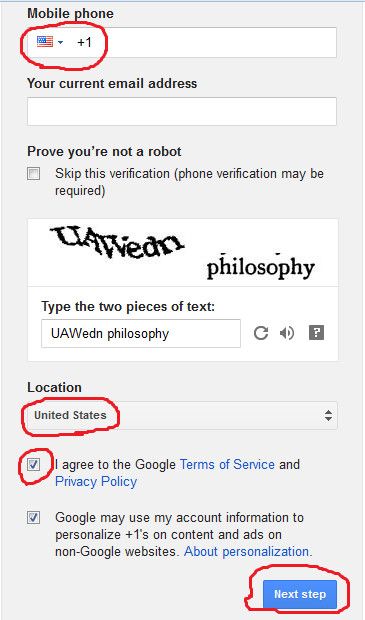
အဲဒီထဲက mobile phone ေအာက္ကအကြက္ထဲမွာ United States ရဲ႕အလံတံဆိပ္ေဘးမွာ +1 ဆိုၿပီး ေပၚေနတာေလးကို သတိထားမိမွာပါ .. အဲဒီ +1 ေလးရဲ႕ေနာက္မွာ နံပါတ္တစ္ခ်ိဳ႕ ႐ိုက္ထည့္ရမွာမို႔ သတိထားမိေအာင္လည္း ေျပာထားတာပါ .. သူျဖည့္ခိုင္းတဲ့ စာလံုးႏွစ္လံုးျဖည့္တာေတြ I agree to .. ရဲ႕ေရွ႕မွာ အမွန္ျဖစ္ေလးတပ္တာေတြကို လုပ္ထားပါ .. Next step ကိုေတာ့ မႏွိပ္ေသးပါဘူး +1 ရဲ႕ေနာက္မွာ ထည့္ဖို႔ ဖုန္းနံပါတ္ေလး သြားေတာင္းရဦးမွာမို႔ပါ ..
ကဲ .. ဘယ္မွာသြားေတာင္းမလဲ .. အမ်ားႀကီးရွိတယ္ .. (Free ေနာ္ ..)
သူငယ္ခ်င္းတို႔ရဲ႕ Browser ကို Tab အသစ္တစ္ခုထပ္ဖြင့္လိုက္ပါ ..
ပြင့္လာတဲ့ tab အသစ္ရဲ႕ Address Bar မွာ www.pinger.com/tfw/ လို႔႐ိုက္ထည့္ၿပီး Enter ေခါက္လိုက္ပါ
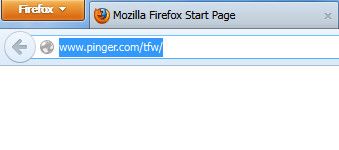
ေအာက္ကပံုအတိုင္း Website တစ္ခုဖြင့္လာပါလိမ့္မယ္ .. အေၾကာင္းေၾကာင္းေၾကာင့္ ေအာက္က ေပ့ကို မေရာက္ဘူးဆိုရင္ http://pinger.com/tfw/ လို႔ ေျပာင္းၿပီးျပန္႐ိုက္ထည့္ၾကည့္ပါ
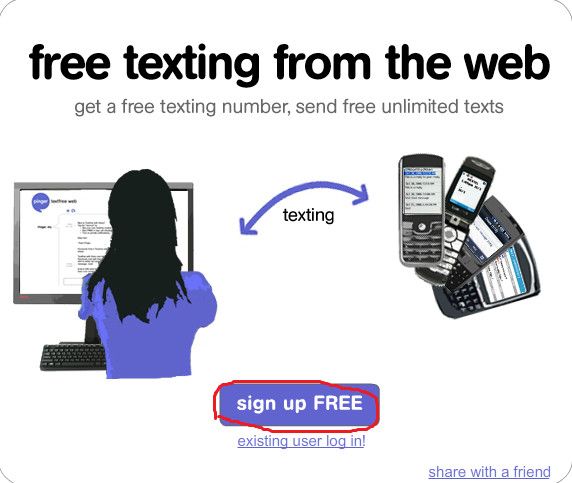
အဲဒီထဲက Sing Up Free ကိုႏွိပ္ေပးလိုက္ရင္ ေအာက္ကပံုအတိုင္းပြင့္လာပါမယ္
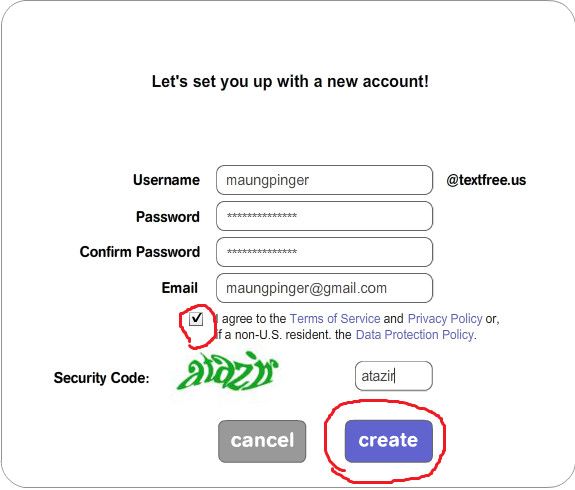
အဲဒီထဲက ျဖည့္ရမယ့္ေနရာေတြမွာ အဆင္ေျပသလိုလိုက္ျဖည့္ေပးပါ .. email ေနရာမွာေတာ့ အေစာပိုင္းက သူငယ္ခ်င္းတို႔ gmail အေကာင့္သစ္ Form မွာ ထည့္ထားတဲ့ email လိပ္စာကို ထည့္ေပးလိုက္ပါ . (တစ္ကယ္ေတာ့ စိတ္ကူးထဲရွိရာ email လိပ္စာကို ထည့္ေပးလိုက္လို႔ရတယ္)
ၿပီးရင္ I agree to ... ရဲ႕ေရွ႕မွာ အမွန္ျဖစ္ထည့္ သူ႐ိုက္ခိုင္းတဲ့စာလံုးကို မွန္ေအာင္႐ိုက္ထည့္ေပးၿပီး Create ကိုႏွိပ္ေပးလိုက္ (ေျပာထားဦးမယ္ username ေနရာမွာ စာလံုးအေသးေတြပဲထည့္ရမယ္ 16 လံုးထက္လားမသိဘူး မေက်ာ္ရဘူး) .. Create ကိုႏွိပ္ၿပီးရင္ နံမည္တူတာတို႔ password ႏွစ္ခုမကိုက္တာတို႔ သူ႐ိုက္ထည့္ခိုင္းတဲ့စာလံုး မွားတာတို႔ျဖစ္ရင္ ေနာက္ထပ္ျပန္ျပင္ေပးရပါတယ္ ..
ကဲ .. Create ကိုႏွိပ္ၿပီး အဆင္ေျပသြားၿပီဆိုရင္ေတာ့ ေအာက္ကပံုေလးတက္လာပါမယ္ ..
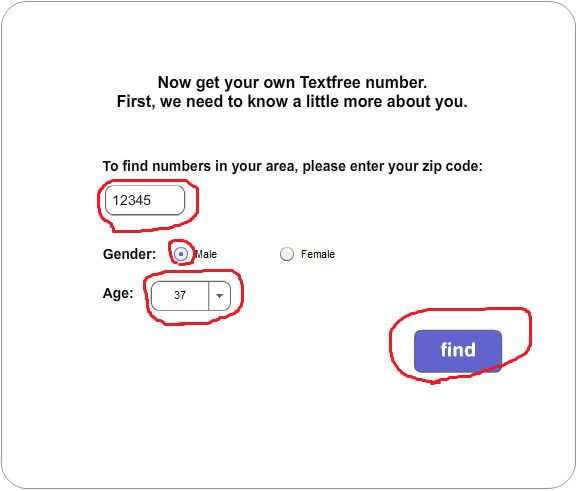
အဲဒီထဲက ကၽြန္ေတာ္ 12345 လို႔ျပထားတဲ့ေနရာမွာ အဲဒီအတိုင္း႐ိုက္ထည့္ (တစ္ျခားဂဏန္း ၅ လံုး လည္းရေတာ့ရတယ္ error တက္တာမ်ားတယ္ .. ဒါေၾကာင့္ 12345 ကိုပဲ ႐ိုက္ထည့္လိုက္ပါ)
Gender ေနရာမွာ က်ား/မ ႀကိဳက္တာေရြးၿပီး အမွတ္တပ္ေပး Age ေနရာမွာ ႀကိဳက္တဲ့အသက္ကို ေရြးေပး (၁၃ ႏွစ္ေအာက္ေရြးမိရင္ Error တက္လာတတ္ပါတယ္)
ၿပီးရင္ေတာ့ Find ကိုႏွိပ္ေပးလိုက္ပါ .. ေအာက္ကပံုအတိုင္းေပၚလာပါမယ္ ..
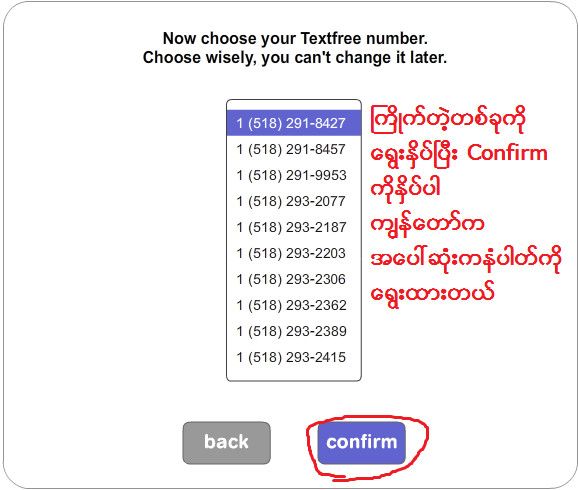
အဲဒီလို က်လာတဲ့ ဖုန္းနံပါတ္ေတြထဲက ကိုယ္ႀကိဳက္တဲ့ တစ္ခုကို ကလစ္ေပးၿပီး Confirm ကိုႏွိပ္ေပးလိုက္ပါ .. (မအားေတာ့တဲ့ နံပါတ္ျဖစ္ေနတယ္ဆိုရင္ ေနာက္တစ္ခုကိုေျပာင္းၿပီး ကလစ္ Confirm ကိုထပ္ႏွိပ္ ..) ကၽြန္ေတာ္က အေပၚဆံုးကနံပါကိုေရြးၿပီး Confirm ကိုႏွိပ္လိုက္တာ အဆင္မေျပလို႔ တစ္ခုၿပီး အဲဒီလိုေရြးသြားလိုက္ေတာ့ 1(518) 293-2077 ဆိုတဲ့ ေလးခုေျမာက္က ဖုန္းနံပါတ္ကိုရလိုက္တယ္ ..
ကဲ .. ဖုန္းနံပါတ္အလြတ္တစ္ခုကိုရလို႔ Confirm ကိုႏွိပ္ၿပီး ေနာက္တစ္ဆင့္တက္သြားရင္ ေအာက္ကပံုအတိုင္းပြင့္လာပါမယ္ ..
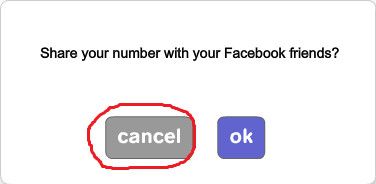
အဲဒီထဲက Cancle ကိုႏွိပ္ေပးလိုက္ရင္ ေအာက္ကပံုေလးပြင့္လာပါမယ္ . ( cancel ကိုပဲ ႏွိပ္ရမွာပါ ok ကိုသြားႏွိပ္ရင္ တိုင္ပတ္ၿပီေနာ္)
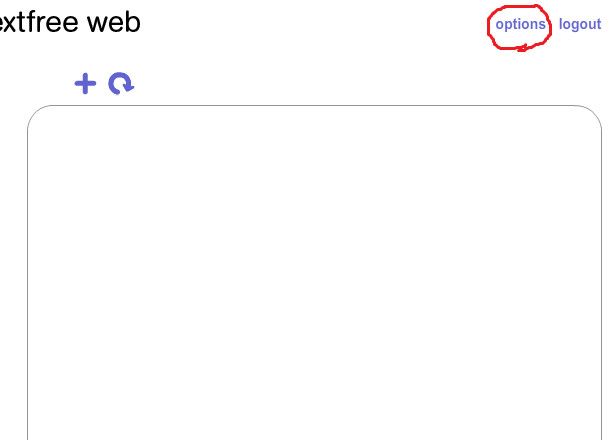
အဲဒီထဲက ညာဖက္အေပၚေထာင့္နားက options ကိုႏွိပ္လိုက္ရင္ ေအာက္ကပံုအတိုင္း ပြင့္လာပါမယ္ ..
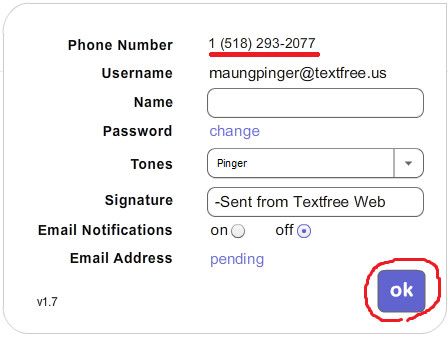
အဲဒီထဲက အေပၚဆံုးမွာရွိတဲ့ ဖုန္းနံပါတ္ထဲက 1 ကိုခ်န္ထားခဲ့ၿပီး ေနာက္ကနံပါတ္ေတြကို
ေကာ္ပီကူးယူလိုက္ၿပီး ok ကိုႏွိပ္ေပးလိုက္ပါ .. ဖုန္းနံပါတ္တစ္ခုကို အသံုးျပဳခြင့္ရပါၿပီ .. (gmail form မွာက +1 ဆိုတာေလး ပါၿပီးသားေလ . ဒါေၾကာင့္ 1 မလိုဘူး)
နံပါတ္ကို ေကာ္ပီယူၿပီးၿပီဆိုရင္ေတာ့ gmail အေကာင့္ဖြင့္ဖို႔ Form ျဖည့္ထားတဲ့ tab ကိုျပန္လာပါ ..
အဲဒီထဲက mobile phone ဆိုတဲ့အကြက္ထဲက +1 ေနာက္နားပါကပ္ၿပီး ကလစ္ေပးလိုက္ပါ .. ၿပီးရင္ ေကာ္ပီယူလာတဲ့ ဖုန္းနံပါတ္ကို Paste (ctrl + V ) လုပ္လိုက္ပါ .. ေအာက္မွာကၽြန္ေတာ္ရခဲ့တဲ့ နံပါတ္ကို ထည့္ျပထားပါတယ္ .
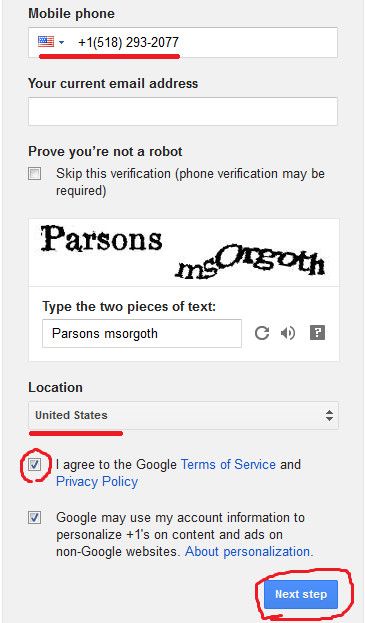
အဲဒီထဲမွာ +1 ရဲ႕ေနာက္မွာ ကြင္းစကြင္းပိတ္နဲ႔ ဂဏန္းပဲရွိတာကို သတိျပဳပါ .. +1 ရဲေနာက္မွာ space bar တစ္ေနရာမွမျခားပဲ ေကာ္ပီယူလာတဲ့ ဖုန္းနံပါတ္ကို ထည့္လိုက္တာျဖစ္ပါတယ္(ဒီဖုန္းနံပါတ္ ထည့္တဲ့ေနရာမွာ မွားရင္ ဂြမ္းပါၿပီ)
I agree မွာ အမွန္ျခစ္တပ္ထားမထား ျပန္စစ္ပါ .. Location မွာ United States ဟုတ္မဟုတ္ ေသခ်ာစစ္ပါ ..
အားလံုးမွန္ၿပီဆိုရင္ေတာ့ Next step ကို ႏွိပ္ေပးလိုက္ပါ .. ေအာက္က ပံုေလး ပြင့္လာတာကို ေတြ႕ရလိမ့္မယ္
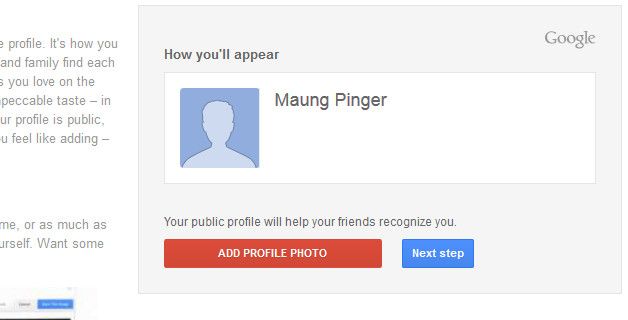
အဲဒီထဲက Next step ကိုႏွိပ္လိုက္ .. ေအာက္ကအတိုင္းပြင့္လာမယ္
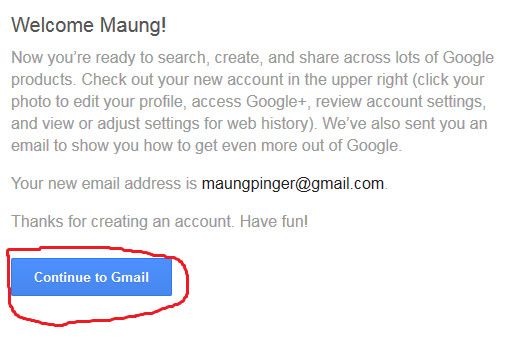
အဲဒီထဲက Continue to Gmail ကိုႏွိပ္ .. ေအာက္မွာဘာပြင့္လာသလဲၾကည့္လိုက္ပါ
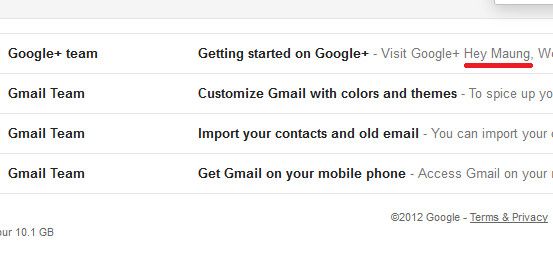
ဟိုက္ရွားစ္ပါးစ္ ... gmail အေကာင့္အသစ္တစ္ခု ေသခ်ာေပါက္ ပိုင္သြားၿပီကြ ..
ျပင္းေနၿပီလားဗ် .. မေျပင္းေသးရင္ .. အဲဒီအေကာင့္ကို Sign Out လုပ္ၿပီး ထြက္လိုက္ပါဦး ..
ၿပီး ရင္ .. Gmail အေကာင့္ အသစ္ဖြင့္တဲ့အဆင့္ကိုပဲ အစကေနျပန္သြားပါ ..
အေကာင့္သစ္အတြက္ျဖည့္ရမယ့္ Form မွာ အဆင္ေျပသလိုျဖည့္ၿပီး mobile phone အကြက္ထဲမွာ United States ကိုေရြး +1 ရဲ႕ေနာက္မွာ ေစာေစာက သံုးခဲ့တဲ့ ဖုန္းနံပါတ္ကို ျပန္ၿပီးထည့္
Location ေနရာမွာလည္း United States ကိုျပန္ေရြး
သူျဖည့္ခိုင္းတဲ့ စာလံုးႏွစ္လံုးကို ႐ိုက္ထည့္
I agree to .... ရဲ႕ေရွ႕မွာ အမွန္ျခစ္တပ္
Next step ကိုႏွိပ္ ..
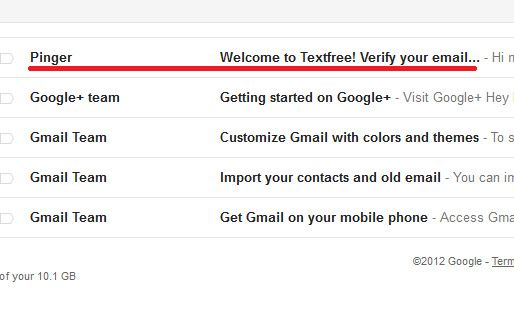
ဟိုက္ ... ေနာက္ထပ္ အေကာင့္အသစ္ခု ထပ္ရျပန္ေရာဟ ..
ဗ်ာ .. တတိယေျမာက္အေကာင့္လား ... ေတာ္ေရာေပါ့ဗ်ာ .. ဘာဖုန္းမွလည္း မသံုးပဲ google ဆီက ဘတ္ကီးျပၿပီးယူလိုက္တာ .. တတိယေျမာက္အေကာင့္ေရာက္ရင္ေတာ့ google က သူငယ္ခ်င္းကို သတိထားမိသြားၿပီး Verification Code ေတာင္းလာပါလိမ့္မယ္ .. ဟုတ္ကဲ့ .. မျဖစ္မေန ရခ်င္ရင္ေတာ့ ဒီပို႔စ္ႀကီးရဲ႕ အစအဆံုးျပန္လုပ္ေပါ့ဗ်ာ ..
ႀကိဳက္သေလာက္ လုပ္လို႔ရပါတယ္။
ဟို Pinger မွာဖြင့္ထားခဲ့တဲ့ tab ကိုေတာ့ ပိတ္ခ်င္ပိတ္ပစ္လိုက္ .. ေလွ်ာက္ကလိခ်င္ေသးရင္ ကလိလိုက္ဦး .. ကၽြန္ေတာ္တို႔က သူ႕ကို ဖုန္းနံပါတ္ေလး ခဏေလာက္ သြားငွား႐ံုပဲ သံုးလိုက္တာေလ ..
တစ္ခုခုမရွင္းတာတို႔ရွိလာခဲ့ရင္ ျပန္ေျပာပါဗ်ာ ။
အဆင္မေျပစရာ Error ေတြ ေတြ႕လာရင္လည္း ကၽြန္ေတာ့္ကို ျပန္ၿပီး မွ်ေ၀ၾကပါဦး
ကဲ .. gmail အေကာင့္ေတြ တစ္ေလွႀကီး ျမန္မာႏိုင္ငံသား သူငယ္ခ်င္းအေပါင္း ေပ်ာ္ရႊင္ႏိုင္ၾကပါေစဗ်ာ ...
အိုင္တီမုဆိုးမွ ကူးယူေဖာ္ျပပါသည္။

ဒါကေတာ့
ကၽြန္ေတာ္တို႔ အင္တာနက္ကို စတင္ အသံုးျပဳခါစ သူေတြအတြက္ သတိမထားမိ
တက္တာေလး ေတြေၾကာင့္ မိမိတို႔အေကာင့္ ေတြကို သူမ်ားေတြက လြယ္ကူစြာရယူ
အသံုးျပဳသြား ႏိုင္သလို တစ္ခ်ိဳ႕ အင္တာနက္ဆိုင္မ်ားမွာ Keylogger ေတြကိုအသံုးျပဳထားမယ္ ဆိုရင္ မိမိတို႔ G-Mail
အေကာင့္ေတြကို အလြယ္တကူနဲ႔ ရယူမသြားႏိုင္ေအာင္ သတိထား အသံုးျပဳႏိုင္မယ့္
နည္းလမ္းေလးေတြပဲ ျဖစ္ပါတယ္ .. နည္းလမ္း ေလးေတြကေတာ့ ရိုးရိုးေလးပါပဲ ..
သိထားေတာ့လည္း လိုအပ္လာရင္ အသံုးျပဳလို႔ ရတာေပါ့ဗ်ာ ..
ပထမဆံုး နည္းလမ္းကေတာ့ ကၽြန္ေတာ္တို႕ အေနနဲ႔ မိမိတို႔ G-Mail အေကာင့္ေတြကို ၀င္ေတာ့ မယ္ဆိုရင္ အရင္ဆံုး Windows Srart Botton ကို Click လိုက္ပါ .. ျပီးရင္ Search Box မွာ Screen Keyboard လို႔ရိုက္ထည့္ လိုက္ပါ .. ဒါဆိုရင္ Screen Keyboard ေလးက်လာပါလိမ့္မယ္ .. အဲ့ဒီ Screen Keyboard ေလးကို အသံုးျပဳမယ္ ဆိုရင္ မိမိရိုက္ထည့္လိုက္တဲ့ Username နဲ႔ Password ကို Keylogger ကမွတ္ထားလို႔ မရေတာ့ ပါဘူး ။ ကၽြန္ေတာ္ ဘယ္လိုလုပ္ရမယ္ ဆိုတာကို ေအာက္မွာ ပံုေလးနဲ႔ ျပေပးထားပါတယ္ ..


ေနာက္တစ္ခ်က္ေတာ့ တစ္ခ်ိဳ႕ Keylogger ေတြဟာ အေပၚမွာ ေျပာခဲ့သလို Screen-Keyboard ေတြကို ေခၚလို႔ မရေအာင္ ပိတ္ထားတက္ပါတယ္ .. အဲ့ဒီအခါမွာ ကၽြန္ေတာ္တို႕ အေနနဲ႔ မိမိတို႕ရဲ႕ Username နဲ႔ Password ေတြကို Notepad ထဲမွာ အရင္ေရး ျပီးေတာ့မွ Copy , Paste လုပ္ေပးျခင္းျဖင့္လည္း Kyelogger မ်ားမွတ္သားလို႔ ရမွာမဟုတ္ပါဘူး .. အရင္ဆံုး Keyboard မွ Windows Logo + R ကိုႏွိပ္ျပီး Run Box ကိုဖြင့္လိုက္ပါ .. Run Box ပြင့္လာျပီ ဆိုရင္ Run Box ထဲမွာ Notepad လို႔ရိုက္ထည့္ျပီး Enter ေခါက္လိုက္ပါ .. ဒါဆိုရင္ Notepad ေလးပြင့္လာပါလိမ့္မယ္ .. Notepad ထဲမွာ မိမိတို႔ Username နဲ႔ Password ကို အရင္ရိုက္ထည့္လိုက္ပါ .. ျပီးေတာ့မွ G-mail Username နဲ႔ Password ထဲမွာ Copy , Paste လုပ္ျပီး ျပန္ထည့္ေပးလိုက္ ယံုပါပဲ ..


ေနာက္တစ္ခ်က္ကေတာ့ ကၽြန္ေတာ္တို႔ အေနနဲ႔ G-Mail အေကာင့္ေတြကို Firefox မွာ၀င္တဲ့ အခါမွာ Firefox မွာ Save လုပ္မွာလား ေမးပါလိမ့္မယ္ .. အဲ့ဒါကို မသိတဲ့ သူေတြက သြားျပီး Save မိတဲ့ အခါမွာ မိမိတို႔ G-mail အေကာင့္ေရာ Password ေရာဟာ Firefox မွာ မွတ္ျပီး က်န္ခဲ့ပါလိမ့္မယ္ .. အဲ့ဒီအခါမွာ အခုကၽြန္ေတာ္ ေျပာတဲ့ နည္းလမ္း အတိုင္း သြားျပီး ၾကည့္လိုက္တာနဲ႔ Firefox မွာ Save မိလိုက္တဲ့ Account နဲ႔ Password ေတြကို အလြယ္တကူပဲ ရရွိသြားမွာ ျဖစ္ပါတယ္ .. အဲ့ဒီအတြက္ Save ထားတဲ့ Password ေတြ အလြယ္တကူ မက်န္ခဲ့ေအာင္ အခုကၽြန္ေတာ္ ေျပာတဲ့ နည္းလမ္းအတိုင္း သြားျပီး ဖ်က္ေပးဖို႔လည္း လိုပါလိမ့္မယ္ ..


ေအာက္ကပံုအတိုင္း ေမးရင္ Yes ကိုေပးလိုက္ ယံုပါပဲ ..

ဒါဆိုရင္ေတာ့ ကၽြန္ေတာ္တို႔ Firefox မွာ မွတ္ထားတဲ့ Account ေရာ Password ေရာပ်က္သြားမွာ ျဖစ္ပါတယ္ ..
ေနာက္တစ္ခ်က္ကေတာ့ G-talk ကေန သံုးတဲ့သူမ်ား မိမိတို႔ ေျပာသမွ်ကို record လုပ္မထားတဲ့ နည္းလမ္း ေလးပဲ ျဖစ္ပါတယ္ .. အဲ့ဒီအတြက္ မိမိတို႔ေျပာသမွ်က record မလုပ္ထားတာ ျဖစ္တဲ့ အတြက္ ဘာမွက်န္ခဲ့ မွာမဟုတ္ေတာ့ ပါဘူး .. ေနာက္ပိုင္း မိမိတို႔က View past Chat
ကေန ျပန္ၾကည့္ ခ်င္ရင္ေတာင္ ျပန္ၾကည့္လို႔ ရမွာမဟုတ္ေတာ့ပါဘူး ..
အဲ့ဒီနည္းလမ္းကို ဘယ္လိုလုပ္ရမယ္ ဆိုတာကိုေတာ့ ကၽြန္ေတာ္ ေအာက္မွာ
ျပေပးထားပါတယ္ ..


အေပၚကအတိုင္း ေျပာင္းျပီး သြားျပီ ဆိုရင္ေတာ့ ကၽြန္ေတာ္တို႔ ေျပာခဲ့သမွ်ေတြဟာ record လုပ္ထားေတာ့မွာ မဟုတ္ေတာ့ပါဘူး .. တကယ္လို႔ မိမိတို႔က ေနာက္ပိုင္း ျပန္ျပီးေတာ့ Record လုပ္ခ်င္တယ္ ဆိုရင္ေတာ့ Save chat history in my Gmail account အကိုျပန္ေရြး ေပးလိုက္ ယံုပါပဲ .. အားလံုးပဲ ဒီေလာက္ ဆိုရင္ေတာ့ အတန္အသင့္ေတာ့ မိမိတိုပ G-Mail အေကာင့္ကို လြယ္လြယ္ ကူကူနဲ႔ သူမ်ားေနာက္ ပါမသြားေအာင္ သတိထားလို႔ ရသြားလိမ့္မယ္လို႕ ထင္ပါတယ္ ..

ဒီ Post ေလးကို ေကာင္ေလးငယ္ Post မွ ျပန္လည္မွ်ေ၀ေပးျခင္းျဖစ္ပါတယ္။
ကၽြန္ေတာ္ ဒီအေၾကာင္းအရာ ေလးကို ေရးေပးခ်င္ တာေတာ့ ၾကာပါျပီ .. ဒါေပမယ့္
ေရးမယ္လုပ္လိုက္ မေရးျဖစ္လိုက္ ျဖစ္ေနလို႔အခုမွပဲ ေရးျဖစ္သြားတာပါ ..
ကၽြန္ေတာ္တို႔ လက္ရွိ အသံုးျပဴေနၾကတဲ့ G-Mail အေကာင့္ေတြနဲ႔ ပါတ္သတ္ျပီး လြယ္လြယ္ကူကူ Recovery ျပန္လုပ္လို႔ ရမယ့္ နည္းလမ္းေလးမို႔ ေရးခ်င္ေနတာပါ .. ဘာပဲ ေျပာေျပာ ဒီနည္းလမ္းေလးကို သိထားျပီ ဆိုတာနဲ႔ G-Mail အေကာင့္ Password ေပ်ာက္သြားလို႔ပဲ ျဖစ္ျဖစ္ Password ေမ့သြားလို႔ပဲ ျဖစ္ျဖစ္ ကၽြန္ေတာ္ အခုေျပာတဲ့ နည္းလမ္းေလးအတုိင္း အလြယ္တကူ Recovery ျပန္လုပ္လို႔ ရမွာျဖစ္ပါတယ္
.. ဒါေလးေတြက ခက္ခက္ခဲခဲ နည္းလမ္း တစ္ခုေတာ့မဟုတ္ပါဘူး .. ပံုမွန္ Password Recovery လုပ္တဲ့ နည္းလမ္းေလးပါပဲ .. ဒါေပမယ့္ အမ်ားစုက မသိၾကေတာ့ ခက္ခက္ခဲခဲေတြ ေလ်ာက္ေတြး ကုန္ၾကတာပါ .. ကၽြန္ေတာ္ အခုေျပာျပမဲ့ Recovery နည္းလမ္းေလးေတြကိုေတာ့ အားလံုးကို သိထားေစခ်င္ပါတယ္ .. ဒါမွလည္း မိမိတို႔ G-Mail အေကာင့္ Password ေပ်ာက္သြားလို႔ပဲ ျဖစ္ျဖစ္ Password အခ်ိန္းခံလိုက္ရရင္ပဲ ျဖစ္ျဖစ္ အလြယ္တကူ Recovery ျပန္လုပ္လို႔ ရမွာျဖစ္ပါတယ္ ..
.. ဒါေလးေတြက ခက္ခက္ခဲခဲ နည္းလမ္း တစ္ခုေတာ့မဟုတ္ပါဘူး .. ပံုမွန္ Password Recovery လုပ္တဲ့ နည္းလမ္းေလးပါပဲ .. ဒါေပမယ့္ အမ်ားစုက မသိၾကေတာ့ ခက္ခက္ခဲခဲေတြ ေလ်ာက္ေတြး ကုန္ၾကတာပါ .. ကၽြန္ေတာ္ အခုေျပာျပမဲ့ Recovery နည္းလမ္းေလးေတြကိုေတာ့ အားလံုးကို သိထားေစခ်င္ပါတယ္ .. ဒါမွလည္း မိမိတို႔ G-Mail အေကာင့္ Password ေပ်ာက္သြားလို႔ပဲ ျဖစ္ျဖစ္ Password အခ်ိန္းခံလိုက္ရရင္ပဲ ျဖစ္ျဖစ္ အလြယ္တကူ Recovery ျပန္လုပ္လို႔ ရမွာျဖစ္ပါတယ္ ..
အရင္ဆံုး မိမိတို႔ G-Mail အေကာင့္ကို အလြယ္တကူ Recovey ျပန္လုပ္ ေပးႏိုင္ဖို႔ အတြက္ မိမိတို႔ရဲ႕ G-Mail အေကာင့္ Personal Setting
ေလးေတြကိုေတာ့ ေအာက္မွာ ေဖာ္ျပထားတဲ့ နည္းလမ္းေလးအတိုင္း သြားျပီး
စိတ္ၾကိဳက္ ျပင္ဆင္ထားဖို႔ လိုအပ္ပါလိမ့္မယ္ .. အရင္ဆံုး မိမိတို႔ G-Mail အေကာင့္ကို၀င္လိုက္ပါ .. ျပီးရင္ ေအာက္က ပံုမွာ ျပထားတဲ့အတိုင္း Account Setting ကိုသြားလိုက္ပါ ..

ဒီေအာက္က ပံုကေတာ့ Google + အသံုးျပဳသူေတြရဲ႕ Personal Setting ပံုျဖစ္ပါတယ္ .. ေအာက္ပံုမွာ ျပထားတဲ့ အတိုင္း Change Recovery Option ကိုသြားလိုက္ပါ ..

ေအာက္ပံုကေတာ့ ပံုမွန္အတိုင္း Google + အသံုးမျပဳတဲ့ သူေတြရဲ႕ Personal Setting ပဲျဖစ္ပါတယ္ .. ပံုမွာျပထားတဲ့အတိုင္း Recover your password ကိုသြားလိုက္ပါ ..

ေအာက္ပံုမွာျပထားတဲ့အတိုင္း Verify လုပ္ေပးလိုက္ပါ ..

ေအာက္မွာ ကၽြန္ေတာ္ 1 နဲ႔ 2 ဆိုျပီး ျပေပးထားပါတယ္ .. နံပါတ္ ( ၁ )ကေတာ့ ကၽြန္ေတာ္တို႔ recovery email address ျဖစ္ပါတယ္ .. Edit ကိုႏွိပ္ျပီး မိမိတို႔ စိတ္ၾကိဳက္ အေကာင့္တစ္ခုကို ေျပာင္းလုိ႔ရပါတယ္ .. ဒါမွသာ Recovery ျပန္လုပ္တဲ့ အခါမွာ Recovery Email Address ကိုအလြယ္တကူ ျပန္ျပီး အသံုးျပဳႏိုင္မွာ ျဖစ္ပါတယ္ .. နံပါတ္ ( ၂ ) ကေတာ့ ကၽြန္ေတာ္တို႔ Security question ကို မိမိတို႔စိတ္ၾကိဳက္ ေျပာင္းေပးဖို႔ ျဖစ္ပါတယ္ .. Edit ကိုႏွိပ္ျပီး မိမိတို႔စိတ္ၾကိဳက္ျပင္လို႔ ရပါတယ္ ..
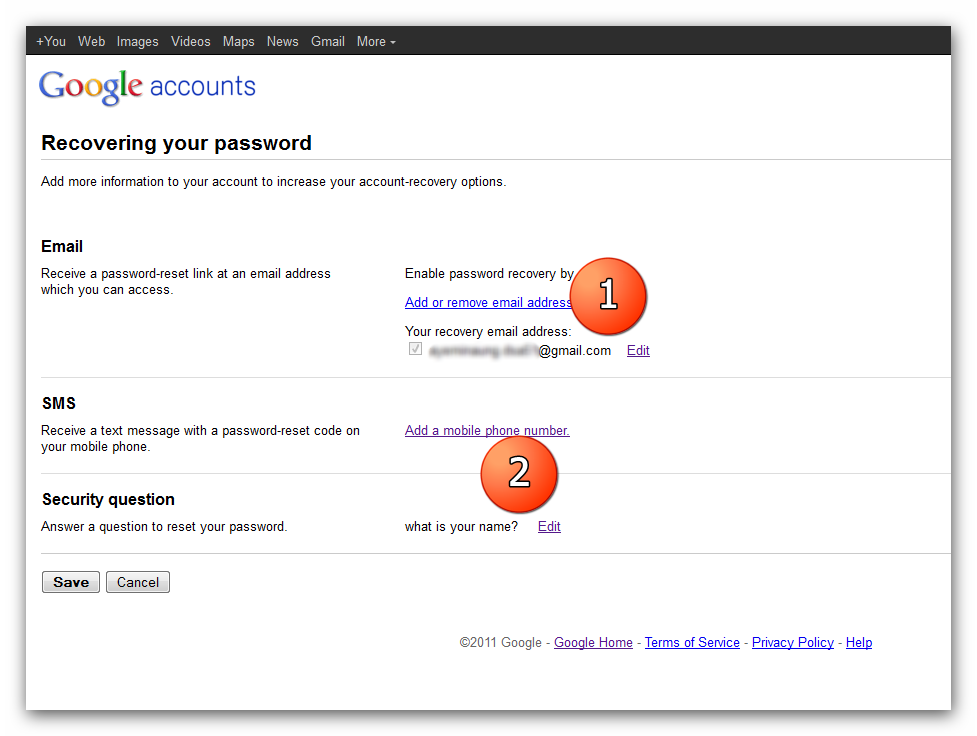
ေအာက္ပံုအတိုင္း Recovery Email နဲ႔ Security question ကို မိမိတို႔စိတ္ၾကိဳက္ ျပင္ဆင္ျပီးသြားျပီ ဆိုရင္ေတာ့ Save လိုက္ယံုပါပဲ ..

ဒါကေတာ့ မိမိတို႔ G-mail အေကာင့္ Password ေပ်ာက္သြားလို႔ ပဲျဖစ္ျဖစ္ ေမ့သြားလို႔ပဲျဖစ္ျဖစ္ အလြယ္တကူ Recovery
ျပန္လုပ္ႏိုင္ေအာင္ ၾကိဳတင္ျပင္ဆင္ ထားျခင္း ျဖစ္ပါတယ္ . အေပၚမွာ
ျပင္ခဲ့တဲ့ အခ်က္ေတြကို ကၽြန္ေတာ္တို႔ အေကာင့္စေဖာက္ထဲက ျဖည့္ခဲ့ရတာပါ ..
ဒါေပမယ့္မဲ့ အေကာင့္ေဖာက္တဲ့ အခ်ိန္မွာ အမ်ားစုက အမွု႔မဲ့ အမွတ္မဲ့ပဲ
ထည့္လိုက္ၾကတာ ျဖစ္တဲ့အတြက္ ျပန္လည္ ျပင္ဆင္လို႔ ရေအာင္ ေဖာ္ျပေပးတာ
ျဖစ္ပါတယ္ .. ဒါဆိုရင္ေတာ့ ျပင္ဆင္ျခင္း အပိုင္းျပီးပါျပီ ..
ဆက္ျပီးေတာ့ ကၽြန္ေတာ္ Recovery ဘယ္လို လုပ္ရမယ္ ဆိုတာကို ေျပာျပေပးပါမယ္ .. မိမိတို႔ G-Mail အေကာင့္ Password ေပ်ာက္သြားလို႔ပဲ ျဖစ္ျဖစ္ ေမ့သြားလို႔ပဲျဖစ္ျဖစ္ Recovery ျပန္လုပ္ဖို႔ အတြက္ အရင္ဆံုး ေအာက္မွာ ေဖာ္ျပေပးထားတဲ့ လင့္ေလးကို သြားလိုက္ပါ ..
ျပီးရင္ ေအာက္ပံုမွာျပထားတဲ့အတိုင္း မိမိတို႔ Recovery လုပ္ခ်င္တဲ့ အေကာင့္ကို ရိုက္ထည့္ျပီး Submit ေပးလိုက္ပါ ..

ျပီးရင္ ေအာက္မွာ ေဖာ္ျပထားတဲ့အတိုင္း စာလံုးေလးေတြကို ျဖည့္ေပးလိုက္ပါ .. ျပီးရင္Continue ေပးလိုက္ပါ ..

ဒီေအာက္က အဆင့္ကို ေရာက္ျပီ ဆိုရင္ေတာ့ ကၽြန္ေတာ္တို႔ အေပၚက Personal Setting မွာမိမိတို႔ စိတ္ၾကိဳက္ ျပင္ဆင္ခဲ့တဲ့ Recovery Email နဲ႔ Security question ကိုျဖည့္ခိုင္းပါလိမ့္မယ္ .. ၾကိဳက္တဲ့ တစ္ခုကို ျဖည့္ေပးလိုက္ပါ .. Recover Email ကိုေရြးခ်ယ္တယ္ ဆိုရင္ေတာ့ Pessword Rest တဲ့လင့္ကို ေမးလ္ထဲကို Recovery Email ဆိုျပီး ျဖည့္ခဲ့တဲ့ ေမးလ္ထဲကို ပို႔ေပးမွာျဖစ္ပါတယ္ .. ျပီးရင္ေတာ့ Continue ေပးလိုက္ပါ ..

အေပၚက အဆင့္အတိုင္း ျပီးသြားျပီ ဆိုရင္ေတာ့ ေအာက္က ပံုမွာ ျပထားတဲ့အတိုင္း မိမိတို႔ စိတ္ၾကိဳက္ Password အသစ္ကို ရိုက္ထည့္ျပီး .. Rest Password ေပးလိုက္ယံုပါပဲ ..

ဒီေလာက္ဆိုရင္ေတာ့ မိမိတို႔ရဲ႕ Gmail Account Pasword ေပ်ာက္သြားလို႔ပဲ ျဖစ္ျဖစ္ ေမ့သြားလို႔ပဲ ျဖစ္ျဖစ္ အလြယ္တကူနဲ႔ Recovery ျပန္လုပ္လို႔ ရမဲ့ နည္းလမ္းေလးကို သိသြားျပီလို႔ ထင္ပါတယ္ ..
အားလံုးပဲအဆင္ေျပၾကပါေစ .. ေက်းဇူးတင္ပါတယ္ခင္ဗ်ာ ..


